Search: #Windows

Simple way to record life

https://obsidian99.pages.dev/
  1. KeySteer: 用键盘原生接管鼠标操作的跨平台效率工具

    • 支持 Normal、Grid、Recursive Grid 和 UI Hint,覆盖鼠标定位、区域细分和界面控件跳转

    • 基于 hjkl 的 Vim 风格移动,集成滚动、点击和拖拽,适合高频指针操作场景

    • 兼容 Windows 和 macOS,支持 TOML 配置、自定义键位、标签样式和多显示器切换

    https://github.com/dccif/KeySteer

    合集 群组 恰饭 联系推广

    #键盘鼠标控制 #效率工具 #无障碍 #Windows #macOS #Vim #GitHub
  2. 微软向更多用户推送Windows 11彩色电池图标与新开始菜单设计

    过去两年,微软一直在小范围测试这一彩色电池图标改动


    微软确认,已在 Windows 11 中面向更多设备开放任务栏彩色电池图标功能,同时继续扩大全新开始菜单界面的覆盖范围。 用户在安装 2026 年 2 月的可选更新 KB5077241 后,更有可能在任务栏上看到更新后的电池图标以及重新设计的开始菜单。

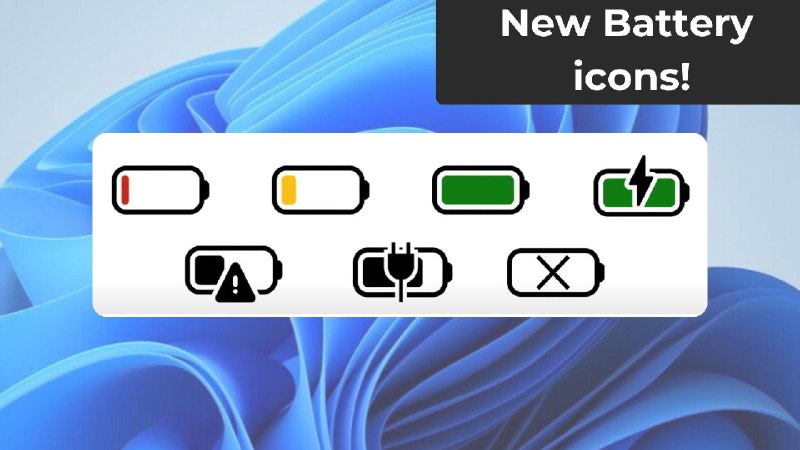
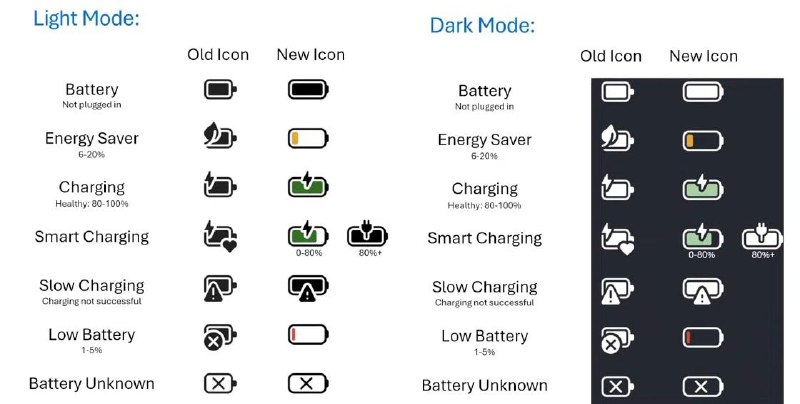
    从具体体验来看,安装 KB5077241 后,任务栏上的电池图标已不再是单一的白色电量条,而是换成更粗、更长、更醒目的形态,并随状态变化切换不同颜色。
    当设备接入电源充电时,电池图标会显示为绿色,并带有闪电标识,直观提示当前处于充电状态;一旦断开电源,电池条会自动恢复为白色。

    当电量降至 30% 时,系统会自动启用节能模式,电池条同步变为橙色,用户也可以手动开启节能模式来触发这一颜色变化。

    如果电量低于 6%,电池图标会变成红色,以更强烈的视觉提示提醒用户尽快充电。


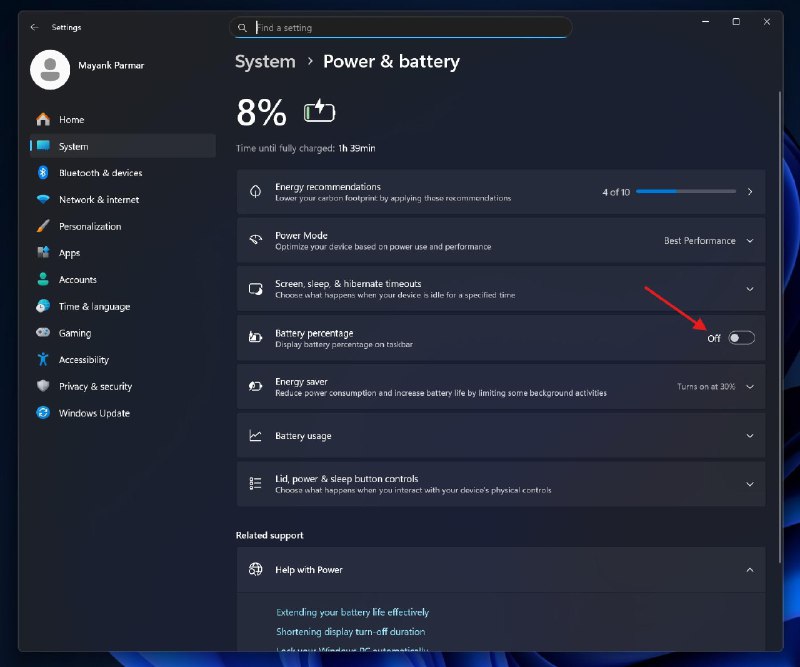
    此次更新还补全了不少用户长期呼声较高的一项细节:在任务栏上显示电池百分比。
    用户可通过进入“设置 – 系统 – 电源和电池”页面,打开“电池百分比”选项,让任务栏电池图标直接显示数值百分比,方便精确掌握剩余电量。


    标签: #微软 #Windows
    频道: @GodlyNews1
    投稿: @GodlyNewsBot